 Workspace Check
Workspace Check マニュアル
点検の進め方
毎月1回、10〜20分。全社の共有を取り出し、危ないファイルを直して、報告書に残すまで。
更新 2026年10月13日
01全体の流れ
毎月1回、10〜20分で、次の順に進めます。
- 上の「点検する」を押します。共有ドライブと社員全員のマイドライブの共有を、まとめて読み取ります。
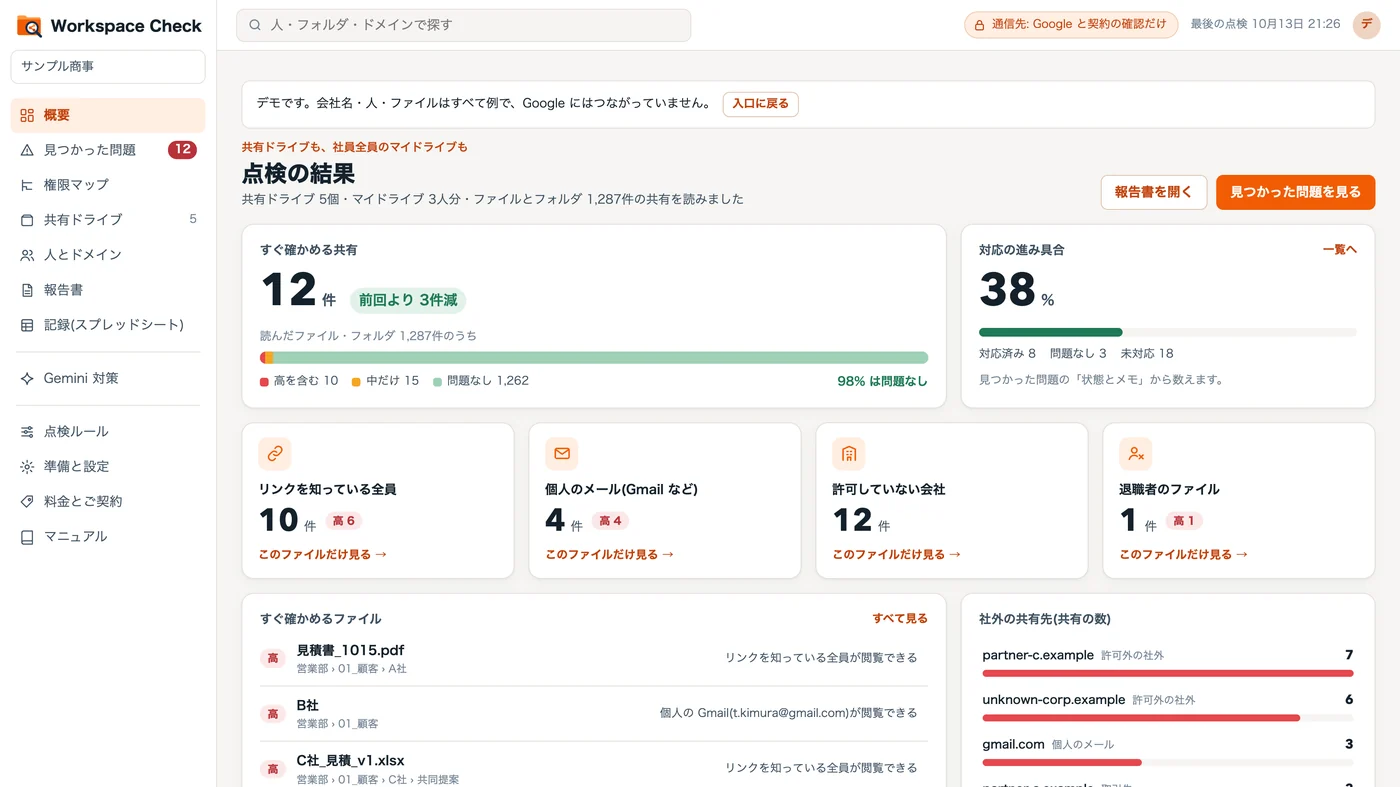
- 「概要」で、すぐ確かめる共有の件数と前回との差、対応の進み具合、種類ごとの件数(リンクを知っている全員・個人のメール・許可していない会社・退職者のファイル)を見ます。
- 種類のカードを押して、そのファイルだけを一覧で取り出し、高いものから直します。
- 直したものと、そのままにするものに、状態とメモを付けます。
- 「報告書」を印刷・PDF で保存し、「記録」で結果をスプレッドシートに残します。
- Gemini を使っている会社は、「Gemini 対策」で、Gemini などが読んだ大事なファイルと Gemini Notebook の共有も確かめます。
- 最初の点検のときは、概要の上に「最初の点検でやること」が出ます。3つ済ませれば、最初の点検は終わりです。
02点検する
共有ドライブと、社員全員のマイドライブの、ファイル・フォルダの名前と共有(誰に・どの権限で)を読み取ります。
- 上の「点検する」を押します。
- 社員の一覧、共有ドライブ、社員のマイドライブ、グループの中の人、監査ログ、の順に読みます。終わると概要が出ます。
- ファイルの数によって、数分から1時間ほどかかります。点検の間は、このタブを閉じないでください(閉じると止まります)。
- 停止中のアカウント(退職者)のマイドライブは、代理で読めません。「読めなかった場所」に出るので、持ち主を引き継いでから点検してください。
- 点検の結果はブラウザのメモリにだけ置きます。画面を閉じると消えるので、残すときは「記録」でスプレッドシートに書きます。
03危ないファイルを取り出して直す
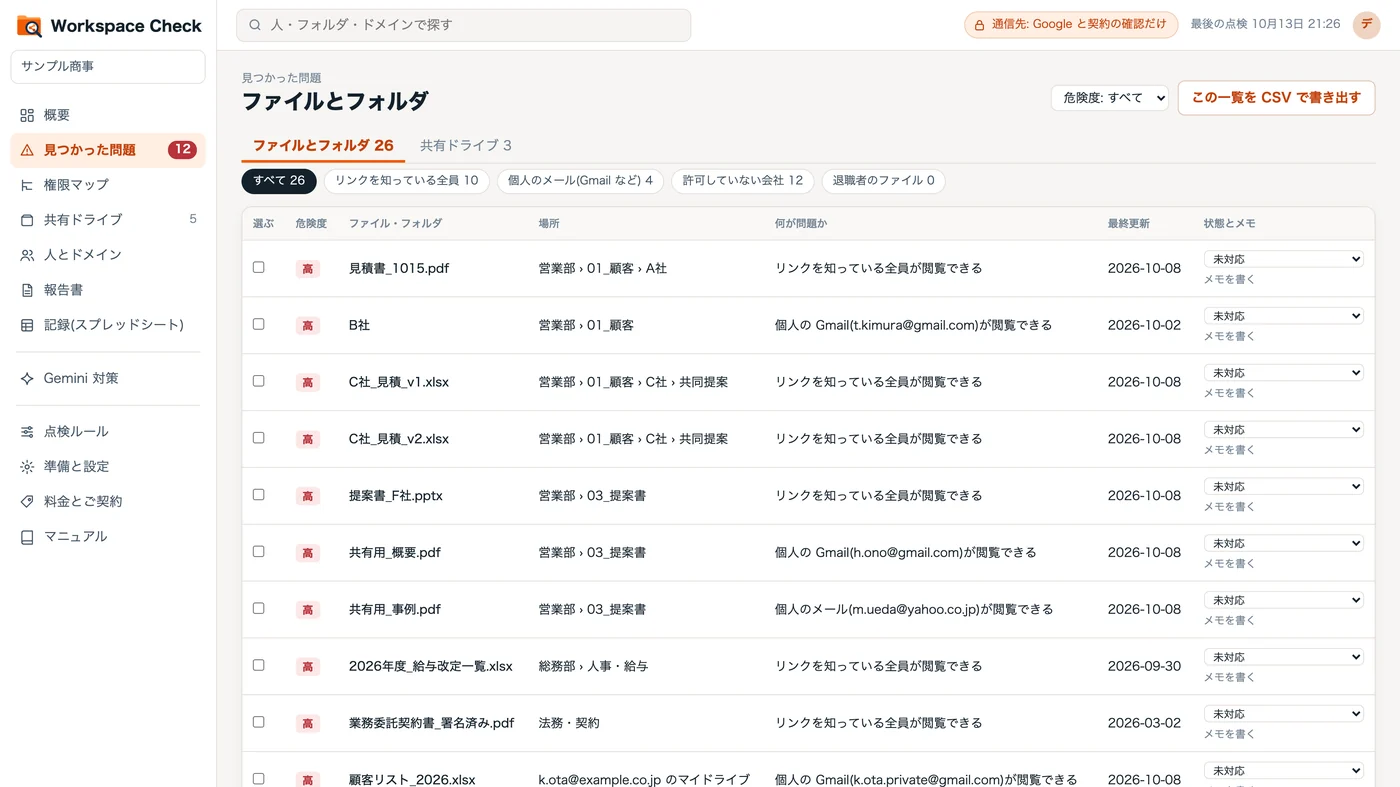
危ない共有を4つの種類に分けて、危険度の高い順に並べます。種類を選ぶと、そのファイルだけを取り出せます。
- 「概要」の種類のカード(リンクを知っている全員・個人のメール・許可していない会社・退職者のファイル)を押すか、左のメニューの「見つかった問題」を開きます。
- 上の種類のボタンで絞り込みます。「この一覧を CSV で書き出す」で、そのファイルだけを持ち主・リンクつきで保存できます。
- 「Drive で開く」でファイルの共有の設定を開いて直すか、外す共有を選んで「まとめて直す」を押します。確認の画面で内容を確かめて「外す」を押します。
- 直したら「状態とメモ」を「対応済み」にします。そのままにするものは「問題なし」にして、理由をメモに残します。概要の「対応の進み具合」は、この2つを数えます。
- 「リンクを知っている全員」は、リンクが渡れば社外の人も開ける共有です。名前に給与・契約などの大事な言葉が入ったものは「高」にします。
- 共有ドライブの問題(退職者だけが管理者・管理者がいない・社外のメンバー・長く動きがない)は「共有ドライブ」のタブにあります。
- 「まとめて直す」は、書き込みの権限を委任に足した会社だけで使えます(「初期設定」の「まとめて直す機能」)。足していない会社は、Google ドライブの共有の画面で外してください。
- 外した共有は、Google ドライブの共有の画面から元に戻せます。
04権限マップで探す
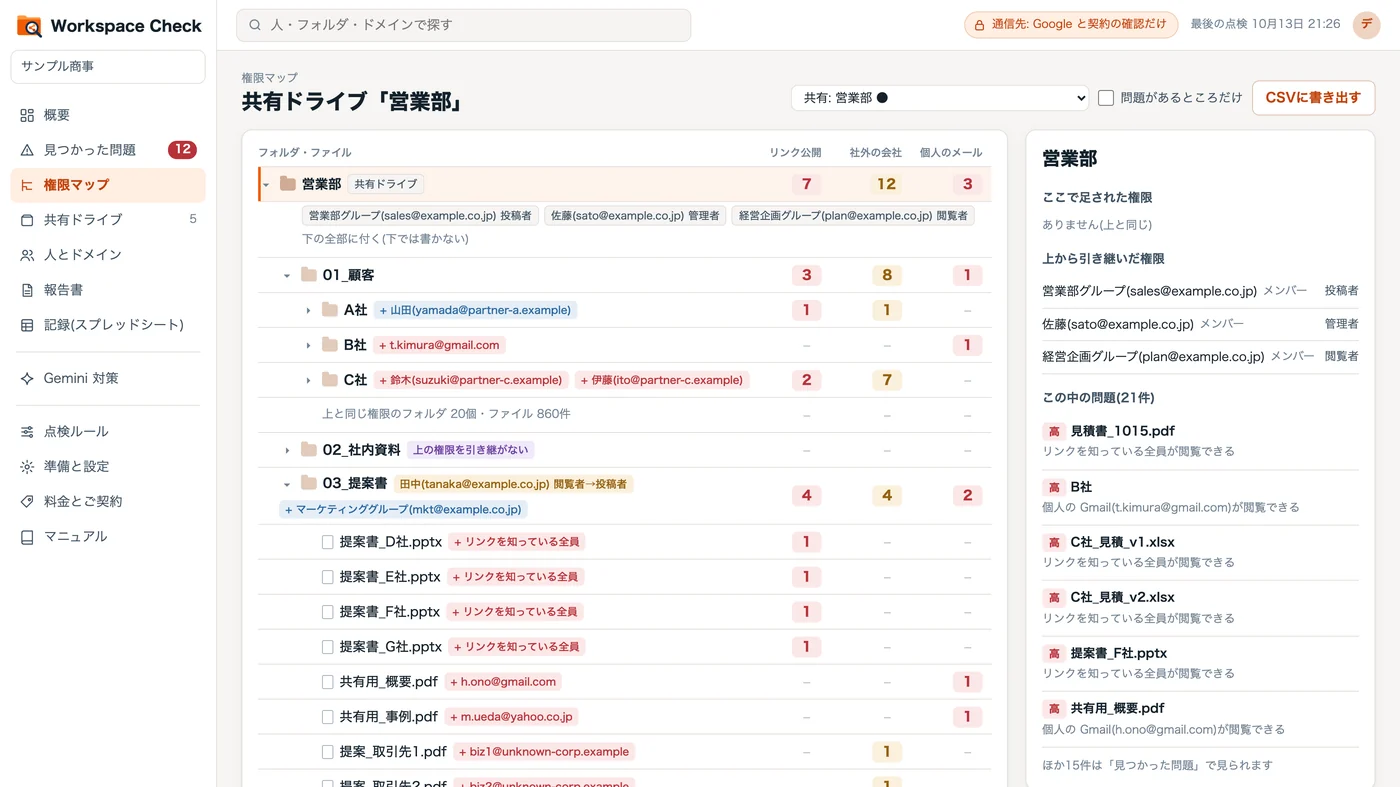
共有ドライブとマイドライブを、フォルダの木の形で出します。上と同じ権限は書かず、そのフォルダで足された人と役割だけを出します。
- 左のメニューの「権限マップ」を開き、上の選択欄で共有ドライブを選びます。
- 右の列の数(リンク公開・社外の会社・個人のメール)は、そのフォルダの中にあるもの全部の合計です。数の入っているところを開いていくと、問題のファイルに行き着きます。
- フォルダを選ぶと、右に「ここで足された権限」「上から引き継いだ権限」「この中の問題」が出ます。
- 「上の権限を引き継がない」の印は、上のフォルダや共有ドライブから権限を受け継がないフォルダです。
- 上の検索欄では、人・フォルダ・ドメインで探せます。人を選ぶと、その人が見られる場所の一覧が出ます。
- 「CSVに書き出す」で、フォルダごとの権限一覧を保存できます。
05記録をスプレッドシートに残す
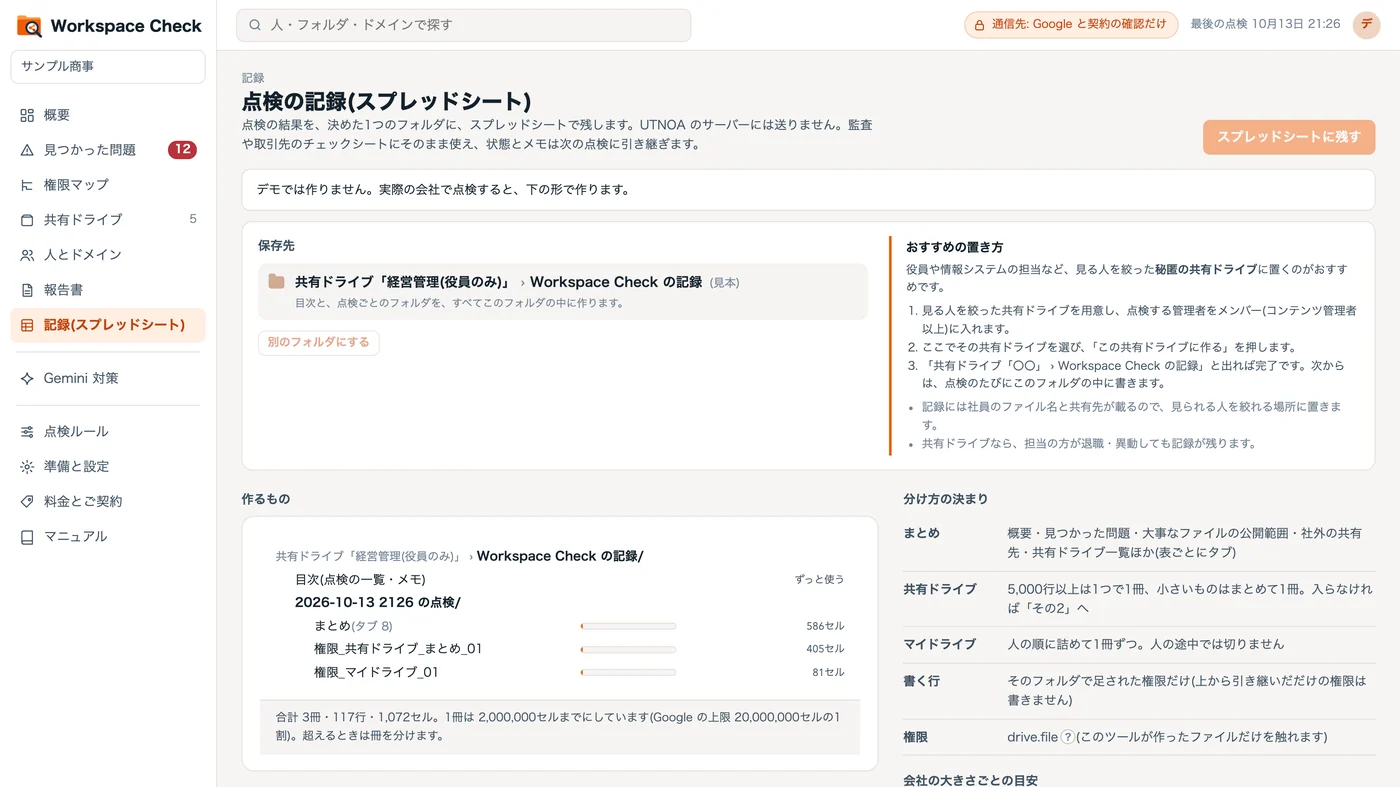
点検の結果を、決めた1つのフォルダに、スプレッドシートで残します。UTNOA のサーバーには送りません。
- 左のメニューの「記録(スプレッドシート)」を開きます。
- 「保存先」に、決めたフォルダ(おすすめは秘匿の共有ドライブ)が出ていることを確かめます。まだのときは「初期設定」の「記録の保存先を決める」を先に済ませます。
- 「作るもの」で、何冊に分けて書くかを確かめます。
- 「スプレッドシートに残す」を押します。終わると、目次と各冊へのリンクが出ます。
- 保存先のフォルダの中に「目次」と、点検ごとのフォルダ(例「2026-11-01 0930 の点検」)ができます。記録はすべてこのフォルダの中にまとまります。
- おすすめは、役員や情報システムの担当など、見る人を絞った秘匿の共有ドライブに置くことです。記録には社員のファイル名と共有先が載り、共有ドライブなら担当の方が退職・異動しても残ります。
- Google のスプレッドシートは、1冊のタブの合計で2,000万セルまでです。タブを分けても上限は増えないので、このツールは冊(スプレッドシート)を分けます。1冊は200万セルまでにして、大きい共有ドライブは1つで1冊(入らなければ「その2」)、小さいものはまとめて1冊、マイドライブは人の順に詰めて1冊ずつ作ります。
- 書くのは、そのフォルダで足された権限だけです(上から引き継いだだけの権限は書きません)。
- 「状態とメモ」は目次の「メモ」に残り、次の点検に引き継ぎます。概要の「前回との比較」も、目次から読みます。
- 記録を残すには、委任に drive.file の権限が要ります(「初期設定」の「権限を足す」)。
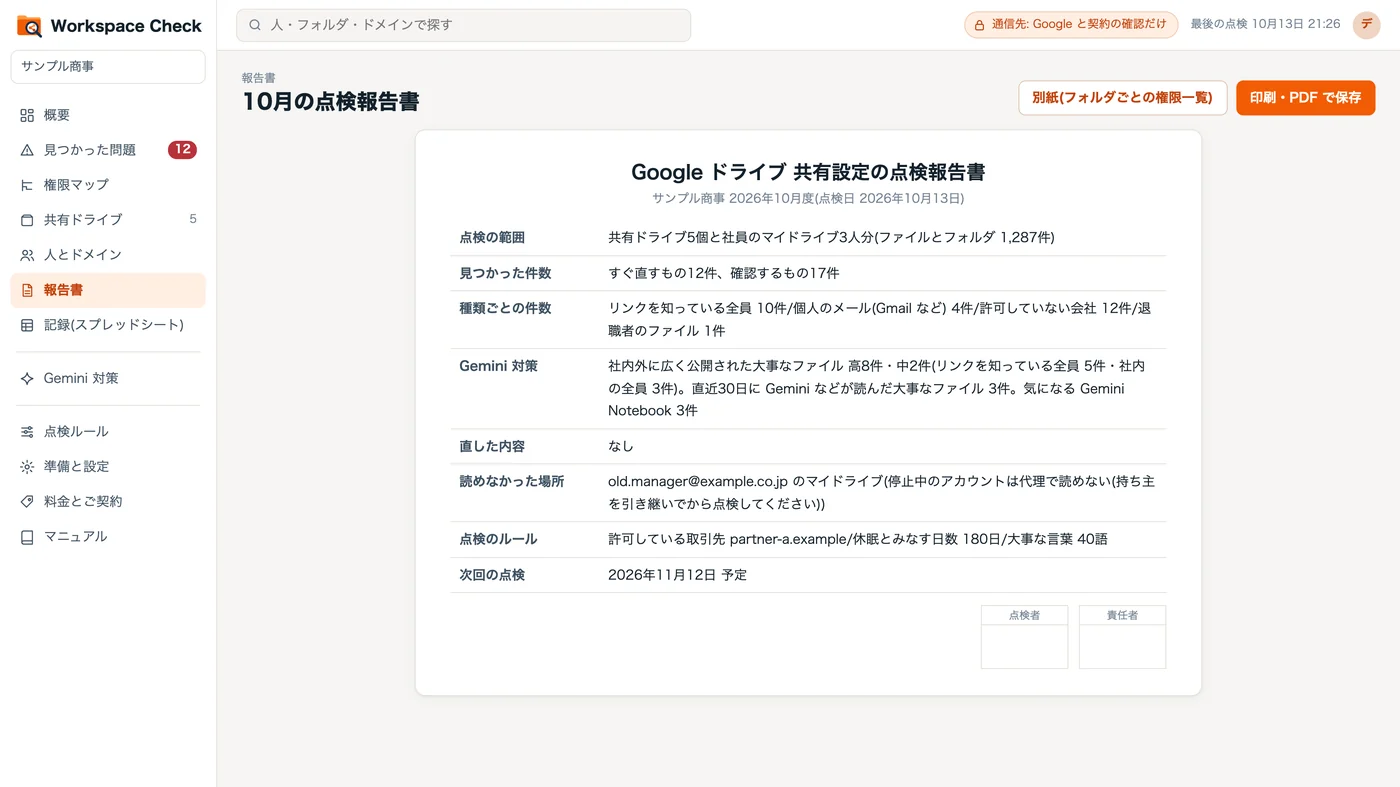
06報告書を出す
点検の結果を、監査や取引先に出せる形にします。
- 左のメニューの「報告書」を開きます。
- 「印刷・PDF で保存」を押します。
- 必要なら「別紙(フォルダごとの権限一覧)」で CSV を保存します。
- ISMS・プライバシーマークの「アクセス権の見直し」の記録や、取引先から届くセキュリティチェックシートの「共有設定を定期的に点検しているか」の裏付けに使えます。
- 点検者と責任者の欄に押印・サインして保管してください。
07Gemini 対策
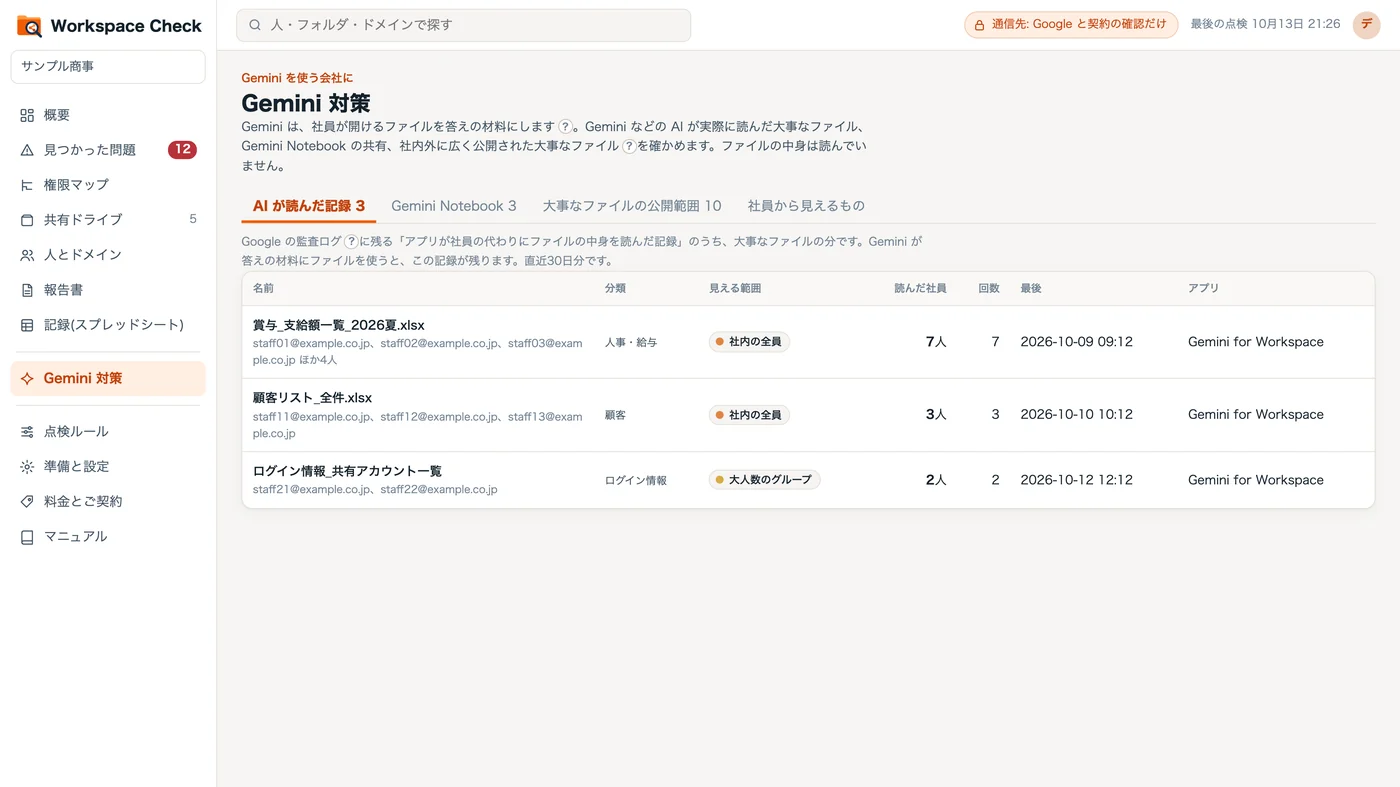
Gemini を使っている会社のための、追加の確認です。Gemini は、社員が開けるファイルを答えの材料にします。
- 左のメニューの「Gemini 対策」を開きます。
- 「AI が読んだ記録」で、Gemini などの AI が実際に中身を読んだ大事なファイルを、読んだ社員の数とアプリの名前つきで確かめます。
- 「Gemini Notebook」で、社外・リンクで共有したノートブックと、取り込んだ大事なファイルを確かめます。
- 「大事なファイルの公開範囲」で、給与・評価・契約などの大事なファイルが、リンクを知っている全員・社内の全員に公開されていないかを確かめます。
- 公開範囲は4つです: リンクを知っている全員(社外の人も)/ 社内の全員 / 大人数のグループ(全社員の3割以上、10〜50人)/ 担当者だけ。
- Gemini Notebook に取り込んだファイルの内容は、ノートブックの中に写しが残ります。元のファイルの共有を絞っても、ノートブックを共有された人は使えます。
- Google が記録を残す期間は、Gemini Notebook が180日、AI が読んだ記録は直近30日を読んでいます。
- 監査ログを読む権限を委任に足した会社で見られます(「初期設定」の「権限を足す」)。
- 大事なファイルは、名前で見分けます(中身は読みません)。言葉は「点検ルール」で足せます。
08点検ルールを決める
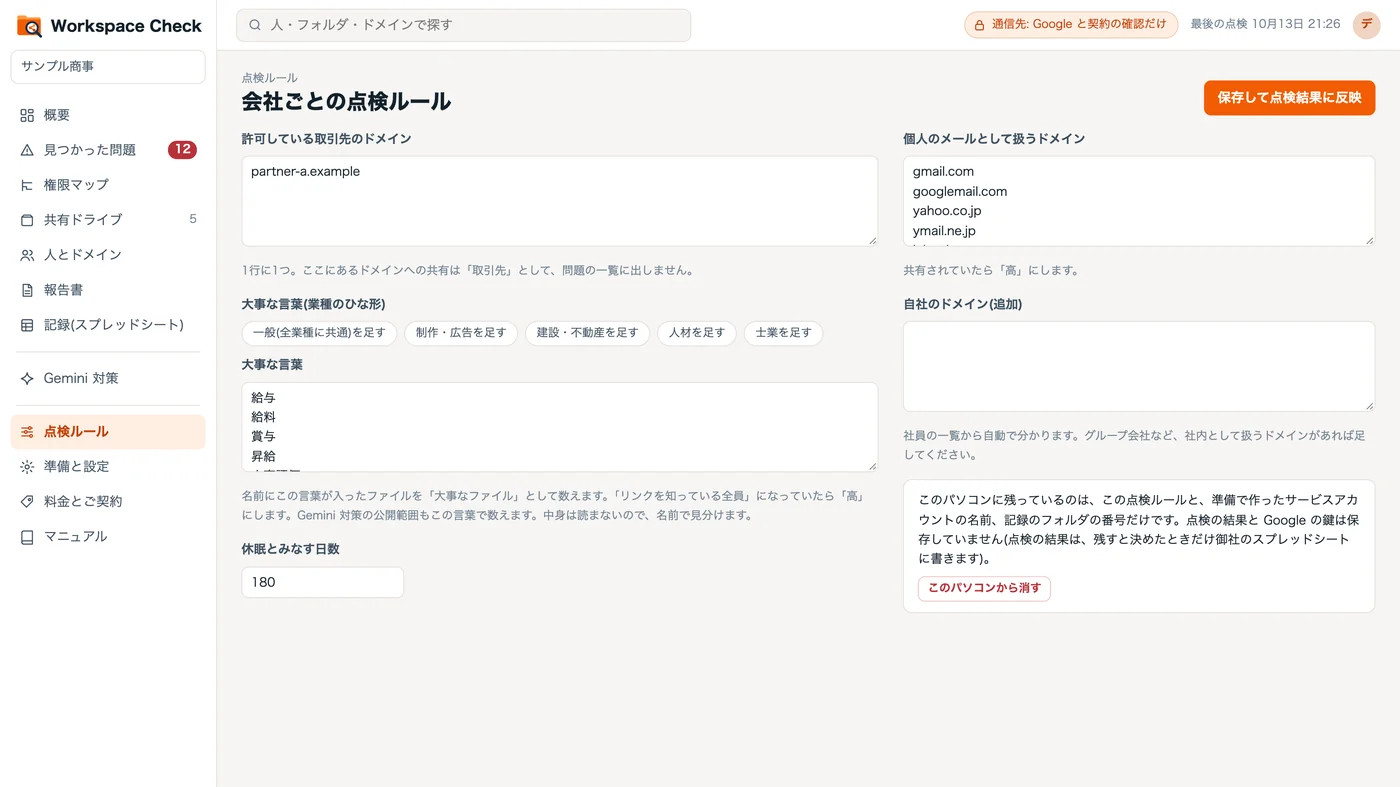
会社ごとに、取引先・個人のメール・大事な言葉・休眠とみなす日数を決めます。
- 左のメニューの「点検ルール」を開きます。
- 「許可している取引先のドメイン」に、共有してよい取引先のドメインを1行に1つ入れます。
- 「大事な言葉」は、業種のひな形のボタンで足せます(一般・制作広告・建設不動産・人材・士業)。
- 「保存して点検結果に反映」を押します。
- 取引先のドメインへの共有は「取引先」として、問題の一覧に出しません。
- 点検ルールは、このパソコンのブラウザに保存されます。
09こんなときは
- ISMS・プライバシーマークの審査や、取引先のセキュリティチェックの前: 点検して「リンクを知っている全員」と個人のメールを0件にし、報告書を PDF で保存します。前回の記録と比べて、直したことを示せます。
- 社員が退職・異動するとき: 上の検索欄でその人を探し、見られる場所を確かめて外します。退職者が持ち主のファイルは、持ち主を引き継いでから点検します。
- 取引が終わったとき: 上の検索欄で取引先のドメインを探し、「このドメインへの共有をまとめて外す」で外します。
- ISMS・プライバシーマークの審査の前: 点検して記録を残し、報告書を印刷・PDF で保存します。前回の記録と比べて、直したことを示せます。